跳到主要內容

Vol.35「SURIMACCA絹印製版完全DATA制」


「完全DATA」也就是「不需要修正,直接可以印刷的檔案」的意思,這邊將介紹絹印製版原稿準備時,一些實用的小POINT!看完就可以成為完全DATA者(?)


※ 絹印原稿製作方式(最基本):https://www.retrojamtaiwan.com/pages/howtogenko

「線的粗細・鏤空線條的粗細・文字大小」篇

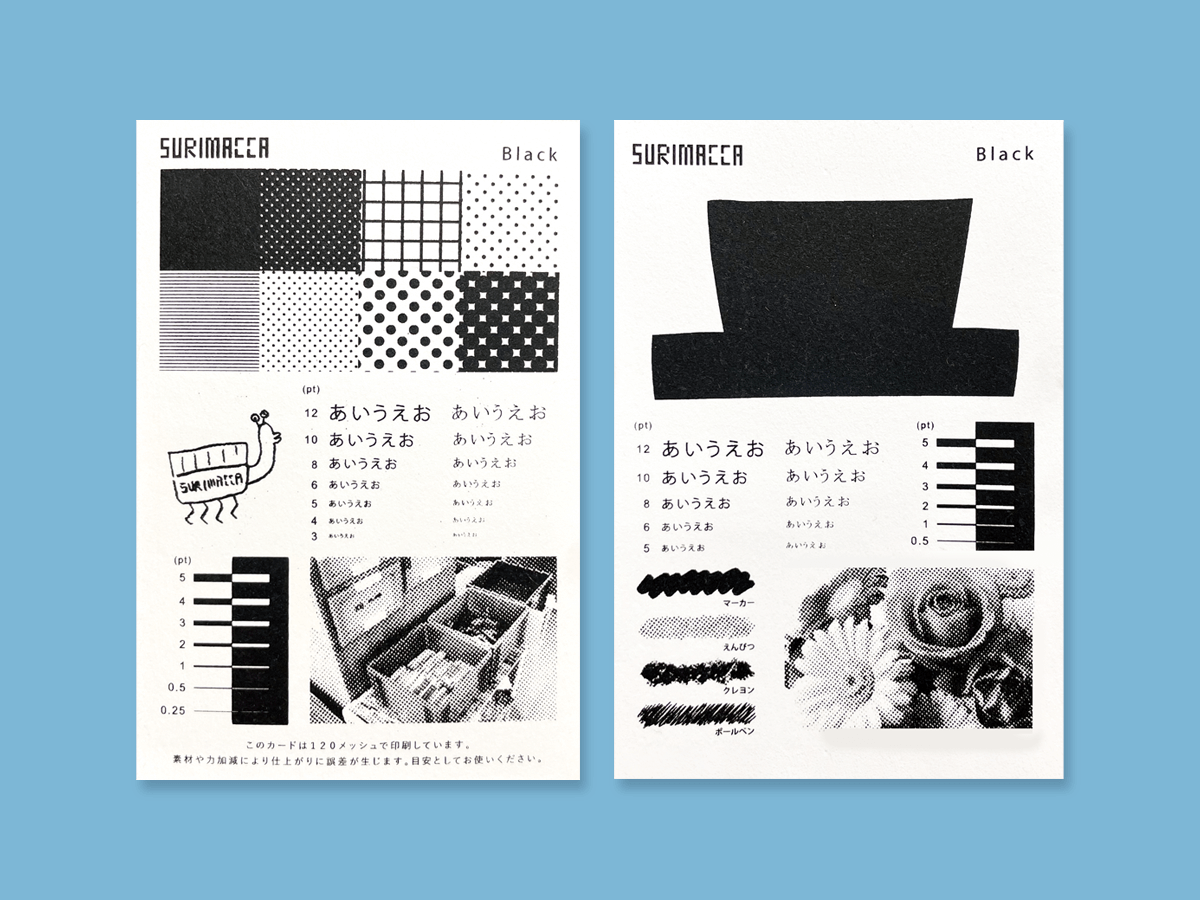
螢幕檔案看起來沒問題,但實際絹印在印刷時,油墨是會往四方滲出(暈~開~)的。細線要注意!鏤空線條建議做得比想像中再粗一點!

「檔案色彩模式」篇

使用各式各樣方式/軟體製作的電子檔,也會呈現各式各樣的黑色。你的黑色、大丈夫?轉為灰階模式後,可能需要在用「色階功能」調整濃淡深淺。

「原寸大小」篇

電腦裡製作的檔案,實際是多大?常被忽略卻很重要的實際原寸大小調整,也要注意是否符合印刷素材的可印範圍!(最徒法煉鋼的方式就是自己先列印一張紙出來看看~)

「複數圖案(併版)」篇

基本上是建議一個圖案一個製版。但製版尺寸的最大範圍內,是可以拼上複數個圖案的。適合雙色套色、四色照片印刷分成四個版等情況。但要注意圖案與圖案之間留白3~5cm(黃色紙膠帶一兩條的寬度),這樣刷其中一個圖案時,才不會因為油墨滲出而不小心印到另外一個圖案!(※併版雖然可以節省製版費用,但同一個時間只能印刷一個絹版的圖案,無法同時進行)

「解析度」篇

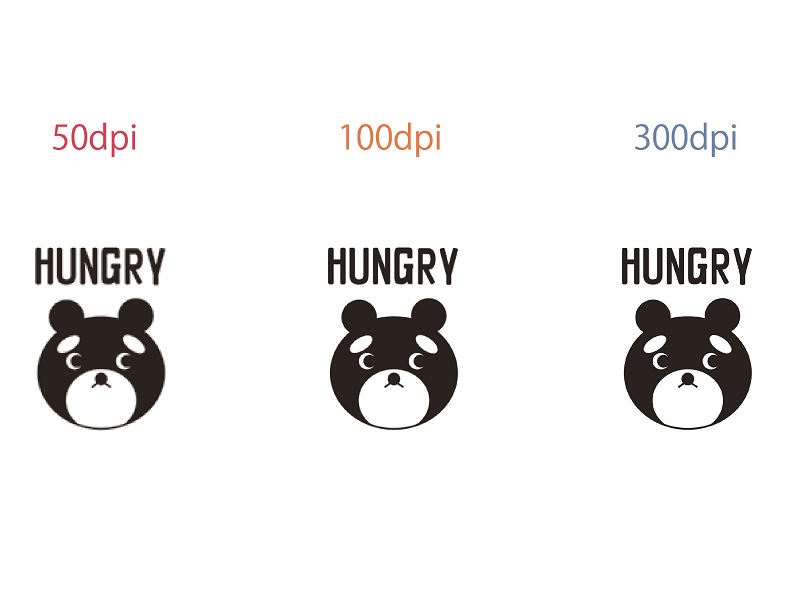
解析度邊緣鋸齒狀要注意!解析度72dpi太低會造成圖案不清,邊緣模糊。建議300dpi。

「檔案形式」篇

儲存哪種檔案形式也很重要!存檔時再確認存的是哪一種檔案形式!(基本上用ai製作就存為.ai,用ps製作可存為.psd或.jpg)

「使用油墨顏色」篇

不同油墨推薦使用的網目可能有所不同。網目數字越低代表網孔越大,印出的油墨量可能較多。一般色印布類建議70目(如線條較細/素材較細建議120目),印紙類建議120目。特殊色(金/銀/銅/白/濃厚系列)、加工(金箔/毛毛/發泡)建議70目。200目為電解金屬印刷專用。

-應用篇-
スマホでシルクスクリーン製版入稿
写真データの作り方(フルカラー編)
シルクスクリーン製版、手描きでもOK?
線数実験で遊んでみた
細かいデザインはどこまで刷れる?紙編
写真データの作り方(1色プリント編)
画像解像度に要注意!
グレーのデータを製版

JAM(大阪)

〒531-0072 大阪府大阪市北区豊崎6-6-23
営業時間 10:30-18:30
URL https://osaka.jam-p.com/

SURUTOCO(東京)

〒171-0033 東京都豊島区高田1丁目16-11
営業時間 10:30-18:30
URL https://www.surutoco.jam-p.com/

SURIMACCA+

JAMとSURIMACCA+が運営する全国のSURIMACCAが使える作業場です。
SURIMACCA関連商品の販売や、製版サービスも行っています。
営業時間などの詳しい情報は、各店舗のサイトやSNSをご確認ください。
URL https://surimacca.com/workspace/


- - -

※原文:

「シルクスクリーン完全データ入稿のすすめ」

https://jam-p.com/blog/surimacca_deta/


留言

這個網誌中的熱門文章

Vol.30「紅包袋要印什麼顏色呢?紅包篇②」

  新年快樂呀  (「・ω ・ )「 今年大家有沒有印製春聯和紅包袋呢~ 由於底色是濃濃的紅色,油墨的顯色效果總是令人無法預料 除了在  紅包篇①  中實驗過的 金銀銅墨 和 箔類 加工,用一般油墨絹印上去的效果怎麼樣呢? 在虎年的開頭,一起刷幾隻老虎上去吧! ----------------------------------------------------------------- 虎身的填色嘗試使用 橘子橘 和 麵包 色來刷刷看,在紅包袋上似乎都不太顯色呢。 黃色 油墨相較起來更亮一點,在紅底上呈現出類似橙色的感覺, 右側的鳳凰紋紅包袋上花紋仍會從虎身透出來。 從這張照片也可以看出,同樣的油墨印製在不同紅包袋上的效果很不一樣~ 恩……不過還是希望能再顯色一點呢。 接下來混和 覆蓋力最強的白色油墨 看看吧! \\\\\ 黃+白 ///// 太棒了,果然變得超級顯色!! 邊印邊調整比例,拿捏不好的話會出現蒼白的老虎~~ 擺在一起比較看看,加上白墨和原本的差異。 最後使用的比例大約是  黃:白=7:1 白色油墨只要加入一點點效果就很好了呢, 大家也可以自己實驗看看~ ----------------------------------------------------------------- 同場加映: 1. 裝好的特調油墨! (看起來好好吃哦) 2. 我們也有實驗已經失傳的 奶油 色油墨 (靈魂出竅是不小心的~) 最後的大合照 (๑•̀ㅂ•́)و✧ 圖為「決戦年賀大乱鬥」作品:  ⑨⑧  DOIBIE、 ①⑧ ⓪   tu、 ①⑧⑤  SHIEI 謝謝收看~祝大家今年都能過得虎虎生風! ----------------------------------------------------------------- 以上使用到的材料: 油墨 https://www.retrojamtaiwan.com/categories/surimacca-ink 紅包袋 https://www.retrojamtaiwan.com/products/ks10

Vol.29「moko發泡 V.S. MOKE毛毛」絹印加工大不同?!

常常被搞混的兩種加工: 「MOKEMOKE」(毛毛加工)V.S. 「mokomoko」(發泡劑) 到底有什麼不同呢? 強勢回歸の商品!   \MOKO MOKO INK / 將「mokomoko發泡劑(もこもこインク)」 與油墨混合後絹印, 再使用熱風槍或熨斗加熱, 圖案就會發泡凸起,變 成可愛的立體感效果🥺 ----------------------------------------------------------------- 而「MOKEMOKE 毛毛MIX(モケモケミックス)」 也是會讓圖案有立體感的加工! Q1: 問題來了! 既然兩者都是會讓圖案形成立體感的加工, 那麼有什麼不同的地方呢?🤔 A1: 兩者都會讓圖 案凸起,但觸摸起來的觸感不太相同。 moko發泡 「mokomoko發泡劑(もこもこインク)」 摸起來是比較 硬一點的質感, 略帶一點顆粒感。 MOKE 毛毛 「MOKEMOKE 毛毛MIX(モケモケミックス)」 則是有種絨毛的感覺,有點像水蜜桃的表面~ (歡迎來店實際觸摸!) Q2:有推薦的使用比例嗎 ?🤔 A2: moko發泡 「mokomoko發泡劑(もこもこインク)」 並沒有最建議的使用比例,要單獨使用也是可以的唷!(就會變成白色發泡) 加得比例越多、效果就會越凸,但同時顏色也會越來越淡。 MOKE 毛毛 「MOKEMOKE 毛毛MIX(モケモケミックス)」 若是加的更多毛毛,效果會更毛沒錯, 但同時也會降低黏著度,用力摩擦會比較容易脫落。 建議的黃金比例「 油墨2 : 毛毛1」 的比例來混合是比較適當的噢! ----------------------------------------------------------------- ~實驗TIME~ 那麼,這邊直接來試驗不同比例看看! (圖片皆為翻拍,可能有些微色差,請以現場實物顏色為主) moko發泡 「mokomoko發泡劑(もこもこインク)」 ※使用「藍色」油墨 油墨 1:moko 1  照片上似乎有點難看出來,但確實有一點點凸凸的!   油墨 1:moko 1.5 和1:1相比,確實有比較凸,顏色也更淡,從照片中也看得出來了! 油墨 1:moko 2  嗯⋯⋯似乎跟1:1.5的結果差不多 油墨 1:moko 3 ...

Vol.26「絹印照片要注意的事情(顏色反轉)」

  JAM LAB這邊也有多次介紹過,不只有插畫、照片也是可以用絹印來印刷的呢。 畫畫苦手!對於這樣的人來說,不但很容易可以挑戰成功,也可以表現出不同於彩色噴墨印刷的特殊風味效果,非常推薦呦! 時常聽到使用絹印空間的客人說「想要印刷照片!」,因此今天就要來介紹照片印刷需要注意的地方。 特別是想要印刷人物照片!這樣的客人需要注意喔~! 準備檔案 首先,先準備要印刷的檔案。 印刷照片的時候,基本上將照片轉為黑白檔案就可以了。 現在用手機的預設功能也可以轉換照片所以很簡單。 這次借用這張有名的照片。 原本就是張黑白照片,我們就直接開始吧~ 如果比較要求的話可以再用Photoshop進行調整。 ※這張的版使用的是照片的正片。 印刷出來看看… 用像照片一樣有濃淡的圖案來製版的時候,製版機會自動轉換為網點(dot)來呈現濃淡的效果。 這次先印刷在白色明信片大小的紙張上。 自動轉換的結果,呈現出像這樣的網點狀態。雖然可以清楚的看到一個一個點點,但很喜歡這種不至於到粗糙,而是復古可愛的感覺。 愛因斯坦的頭髮跟皺紋等細緻的濃淡也好好地被呈現出來。 白色的紙×正片照片,到這邊為止沒有問題! 那麼,我們用一樣的版印刷在黑色的紙上看看吧。 試著在黑色的紙上印刷看看… 呀~。 出來像負片照片一樣的效果!!有點恐怖片的感覺…。 用相同的版去印刷的話,會根據素材的顏色讓最後呈現的效果完全不同…! 因此,假設需要使用同一張照片印刷在白色跟黑色的素材上的話,需要製作各自適合的版才行。 準備好顏色反轉的檔案 為了避免像剛剛一樣的狀況發生,我們來製作要印製在黑色素材上的照片檔案吧! 作法很簡單!只需要把剛才的照片檔案的顏色反轉就可以了。 反轉之後是像這樣的感覺。檔案看起來是負片的效果就可以了。 使用Photoshop的話,影像→調整→負片效果,就可以反轉照片的黑白了。) ※這張的版使用的是照片的負片。 再一次印刷在黑色的紙上看看 那麼我們就用顏色反轉後的負片版,在黑紙上印刷看看吧。 喔喔!不恐怖了! 印刷出接近原本照片的感覺了。 若是要印刷在像黑色或海軍藍一樣顏色比較深的素材上的話,請準備負片照片的絹版。 像這樣印刷照片的時候,是需要依據素材的顏色使用適合的版的!有絹印印刷照片需求的客人要注意囉。 同場加映 順便介紹使用正片的版印刷在黑色的素材上不會出現恐怖的效果的方法! 超級簡單! 只需要先印...